

イマイチな写真を救済するレタッチツール
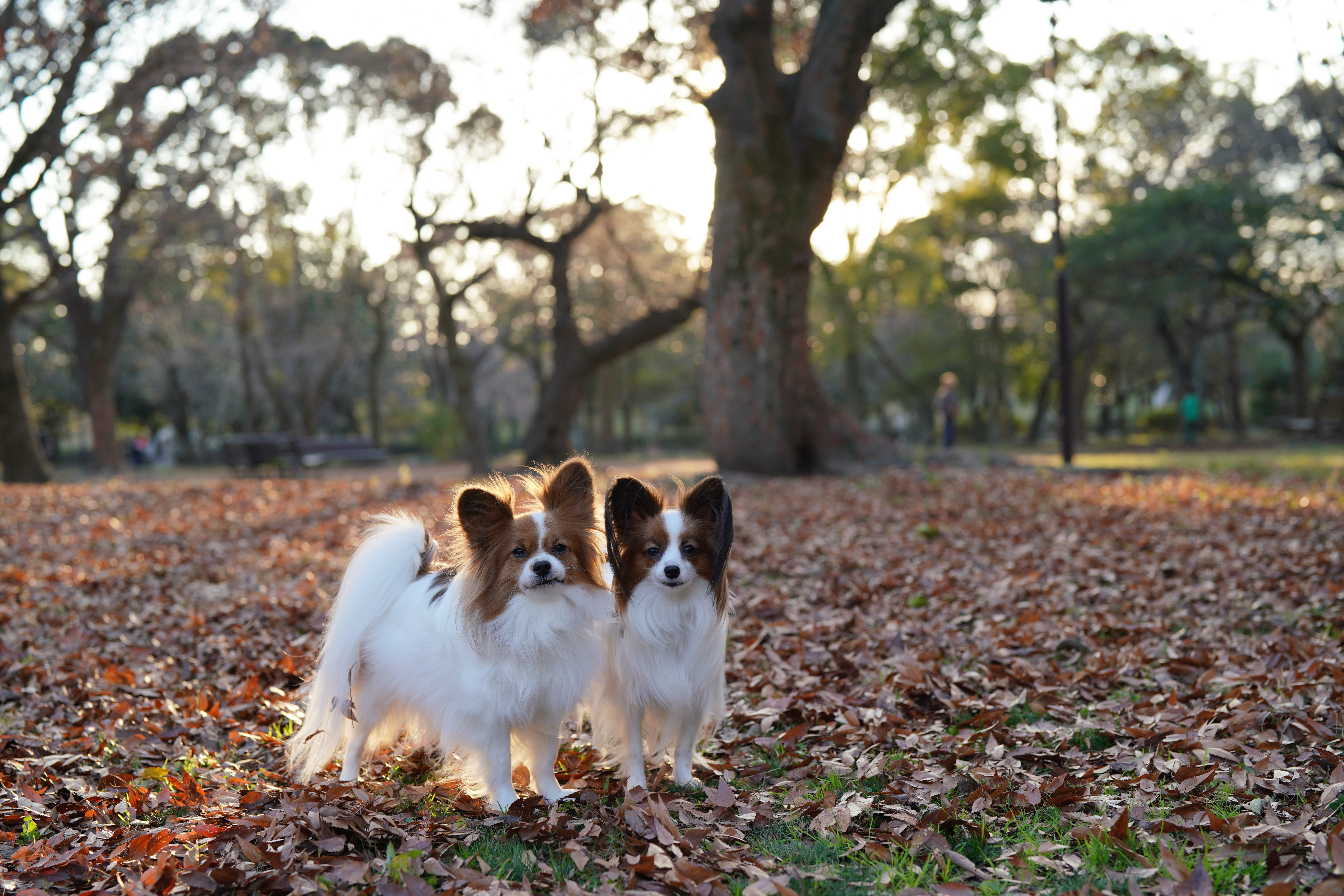
撮影後の写真を確認してみると「暗くてパッとしない」「メリハリがない」といったこと、ありますよね。せっかく頑張って撮ったのに、ボツにするのは残念過ぎます。。。
そこで、そんな写真を救済してくれるのがレタッチツール。
ここで言うレタッチとは、パソコンやスマホでカメラで撮影した写真の色や明るさなどを補正、修正することです。
そう!レタッチツールは失敗写真や納得のいかない写真を劇的に変えてくれる魔法のツールなのです。
ちなみによく撮れている写真も自分好みでより輝かせることが可能です。
使用しているレタッチツールがこれ!
レタッチツールはいくつかありますが、フォトグラファーや写真が上手な人がよく使っているのが『Lightroom ライトルーム』と『Photoshop フォトショップ』
どちらも高機能のレタッチツールですが、
Lightroom ライトルーム
- 基本的なレタッチができる
- 初心者でも操作が簡単
- ストレージ機能があるため撮影した画像を管理できる
Photoshop フォトショップ
- Lightroom ライトルームよりさらに高機能、多様
- 多様すぎて複雑
- より細かく高度なレタッチができる(改造レベルくらい?)
ザクッと簡単にまとめてみましたが、こんな違いがあります。
私の場合、カメラ初心者であること、犬撮りがメインということ、この2つを使ってみてライトルームのほうがわかりやすかったことから、ライトルームのみを利用しています。プロのカメラマンは両方を使っていることが多いそうですよ。
実際に撮った写真はライトルームでレタッチしていますが、もう十分過ぎるほど十分な仕上がりになります。
ちなみにライトルームとフォトショップは、基本的な補正という点ではそれほど変わらないそうです。
ただし、いくら『劇的に写真が変わる魔法のツール』と言っても、元画像のブレやピンボケがひどい場合は、レタッチは不可能です。
ライトルームを使ってレタッチした写真
写真と同じようにレタッチも人それぞれの感性や好みなので「これが正解!」というのはなく。。。ただ、レタッチする前に「こういうふうにしたいな」「こんなふうに見せたいな」とイメージしておくと、キレイに上手く仕上がると思います。
では、ライトルームを使ってプリンスの写真をレタッチしてみました。
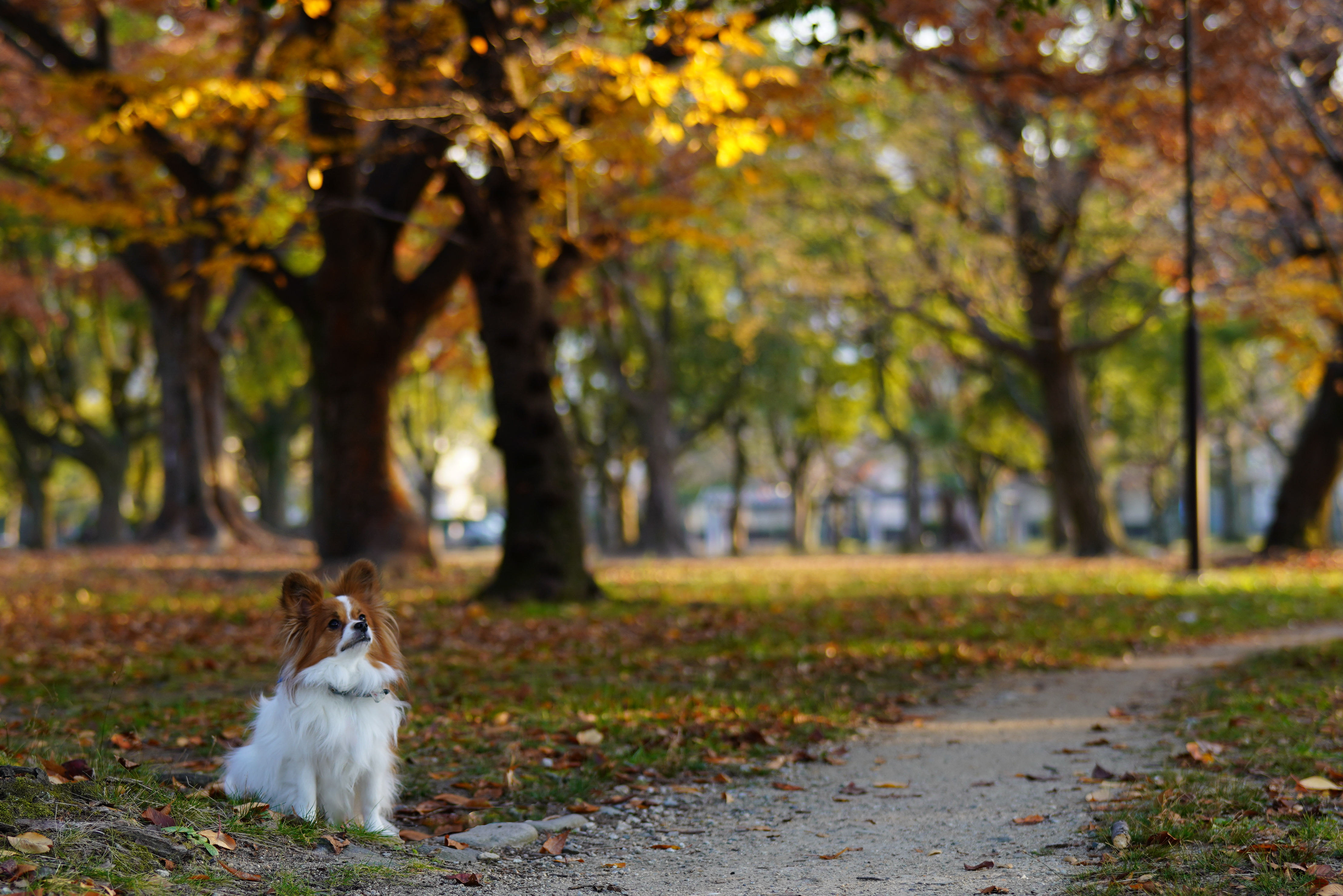
こちらは秋の公園で撮影したものです。
プリンスが上を向いて何かを見つめている表情はよいのですが、日陰で撮影したこともあり、全体的に暗いです。
これを「秋の気配が感じられるエアリーっぽい写真」をイメージしてリタッチするとー
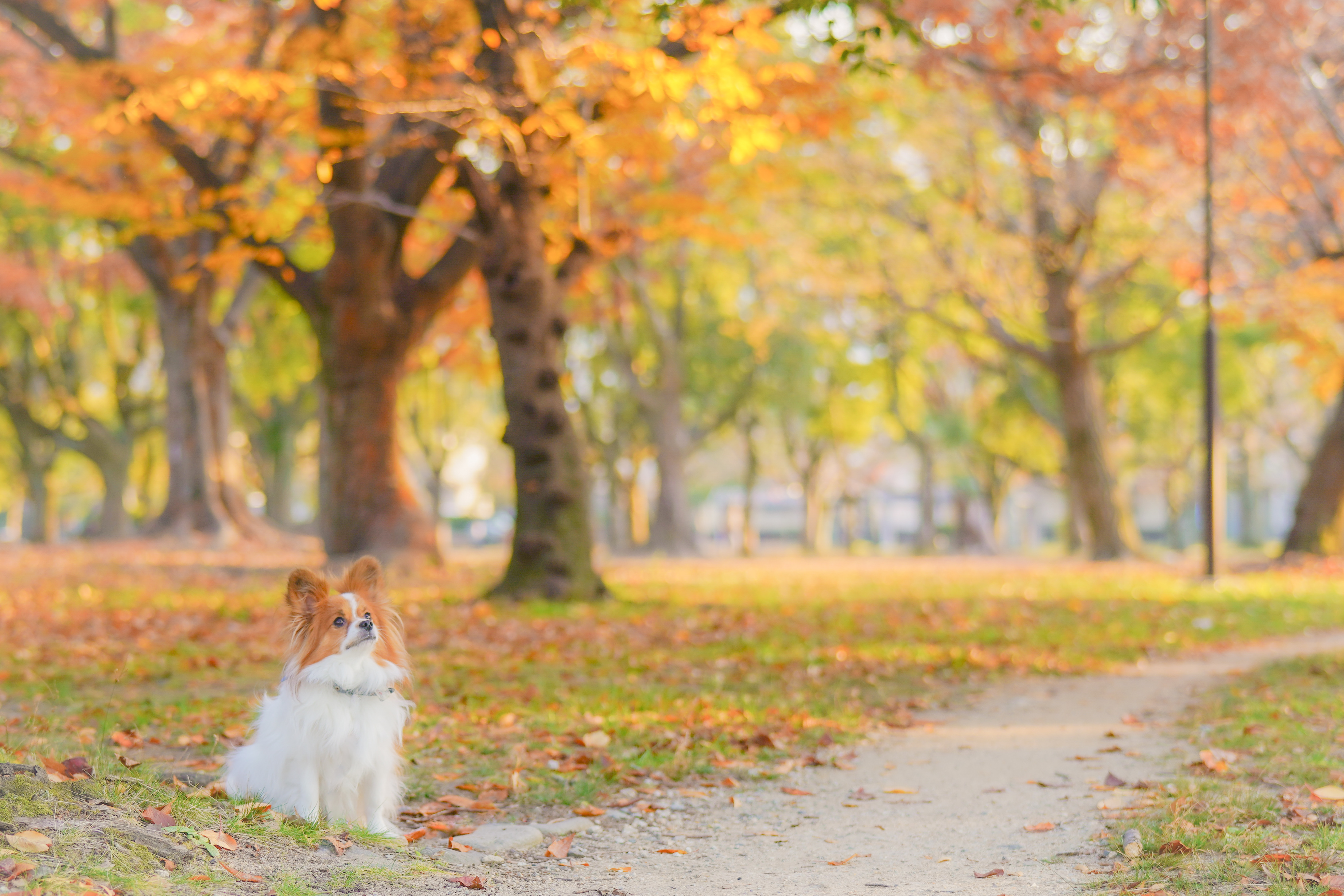
こんな感じになります。
目立っていた影も木漏れ日が少し入ったようになり、後ろの木々や落ち葉からもより秋を感じられる写真になりました。
副題の風景が秋らしくなったため、プリンスが周囲の景色を見て「もう秋だなぁ~」と言っているかのようにも思えます。
個人的には「修正しています!」と明らかに分かる写真よりも自然なタッチが好きなので、レタッチは程々にしています。
ライトルームでのレタッチ方法 基本編
では実際に「どういうふうにレタッチしていくのか」「どうすればイメージした写真になるのか」をお伝えしていきます。
こちらはライトルームを開いた時の状態です。レタッチしたい写真を選びます。
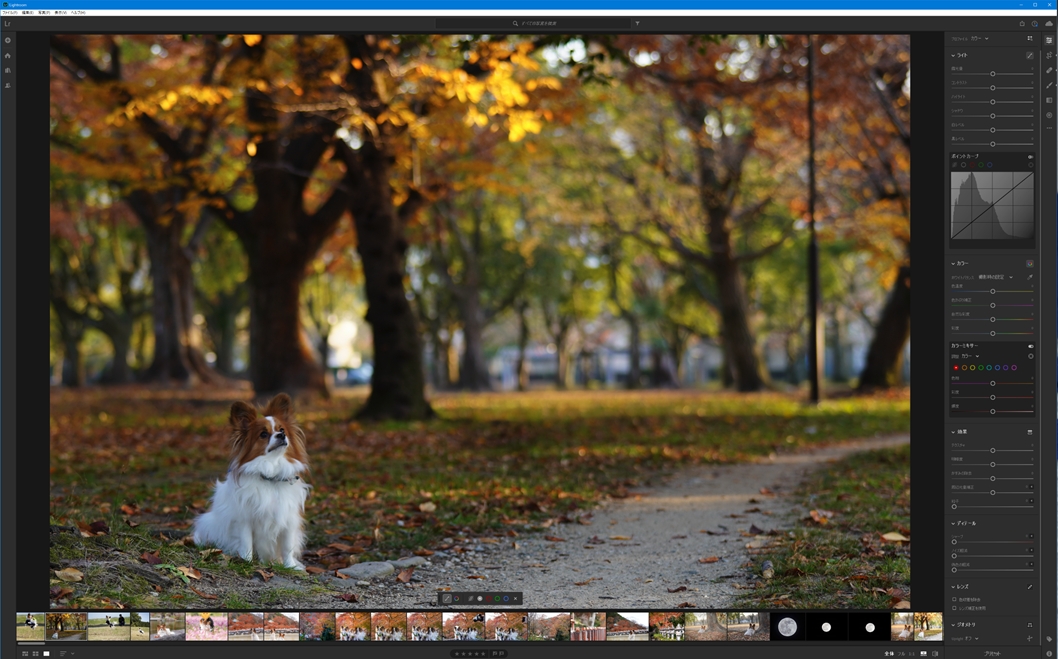
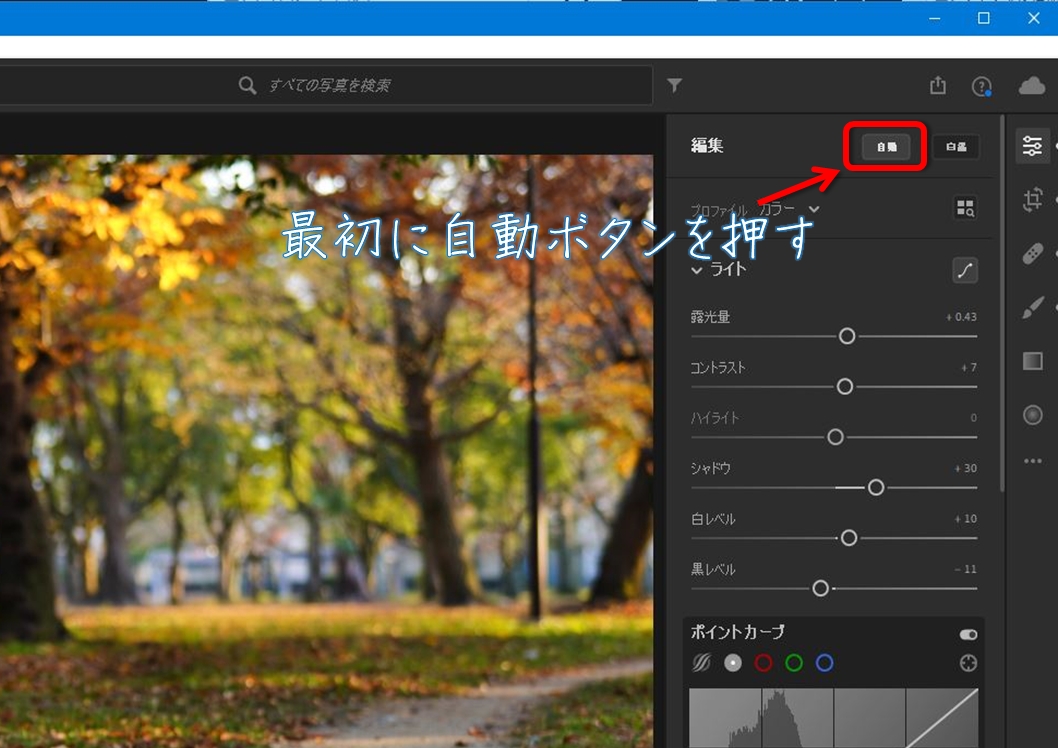
① 自動ボタンを押す
まず最初に『自動ボタン』を押します。
自動ボタンを押すと、ライトルームが「こんな感じでどう?」とでも言うように写真の明るさと色合いを自動的に補正してくれます。自動補正で調整されるのは『ライト』と『カラー』のみ。写真によりますが、コントラストやハイライト、色彩などある程度調整してくれます。
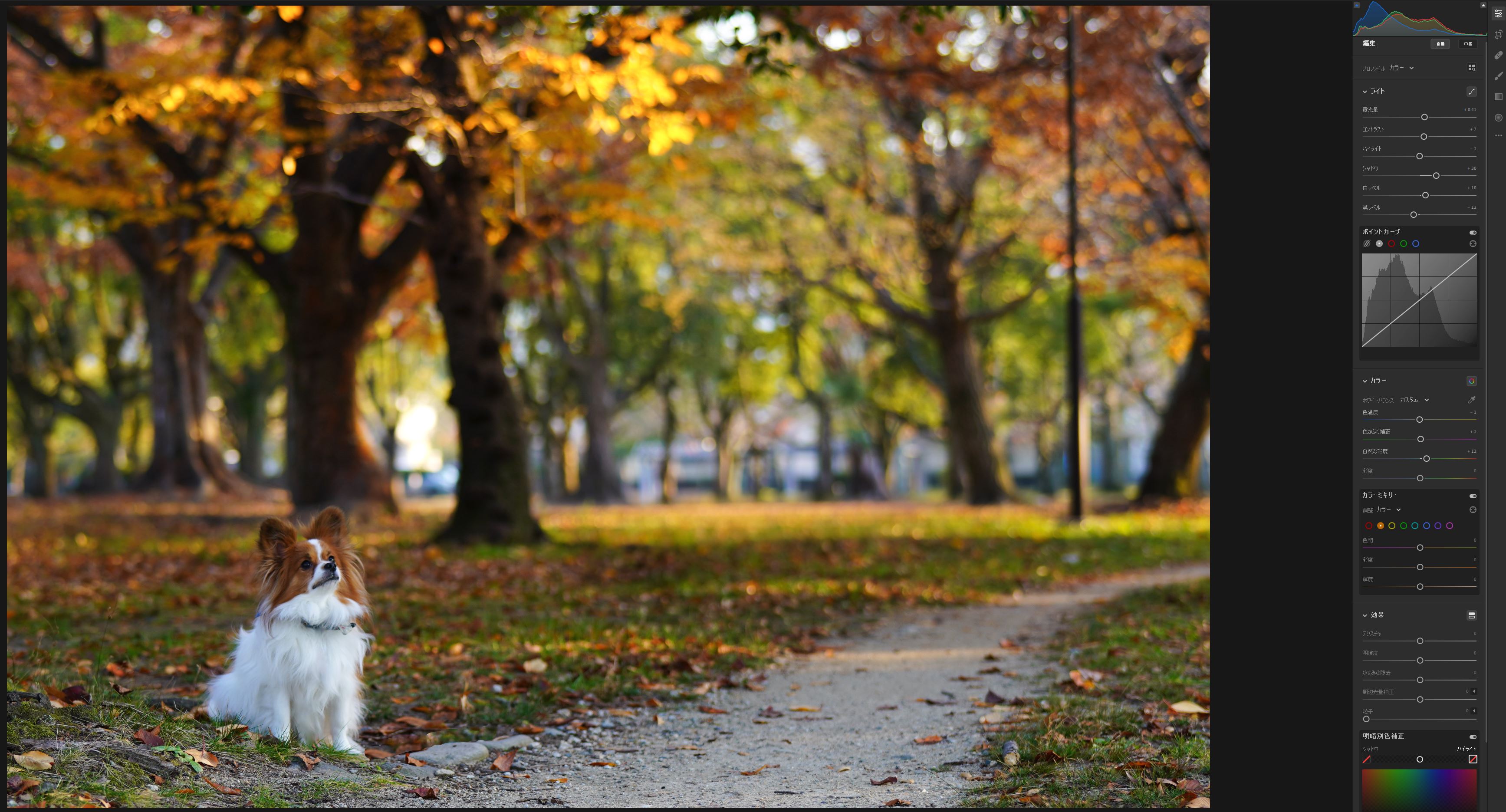
自動補正をかけるだけでいい写真に変わったりするので、それで満足できるならレタッチ完了です。
でも、実際にはそれだけでは物足りないことがほとんど。自動補正したあとに自分がイメージしている写真に近づけるようにいろいろと他を調整していきます。
ちなみに自動ボタンを押さずに、最初から手動でレタッチをしていく方法もありますが、自動補正は「こういうふうにしたらいいんじゃない?」というレタッチの指標を持っているので、私の場合は自動から始めます。
① 写真の明るさを調整する
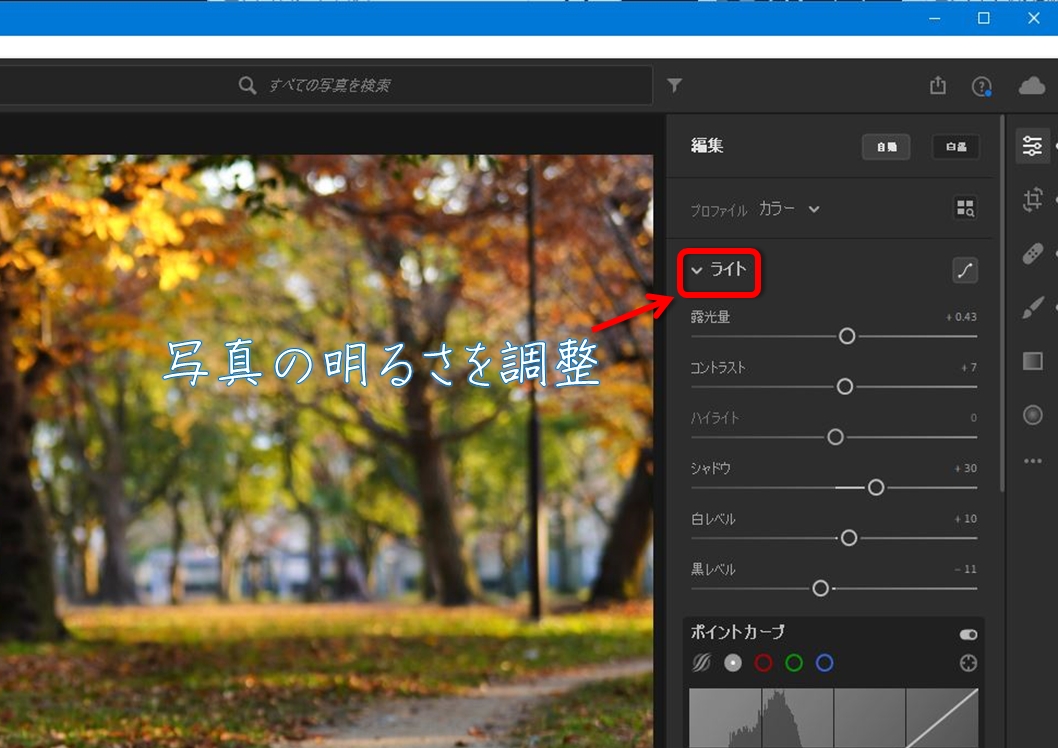
まず『ライト』で、露出量、コントラスト、ハイライト、シャドウなどをスライダーし、写真の明るさを調整します。
項目の紹介と併せて私がこの画像で設定した数値のデータも紹介していきますね。
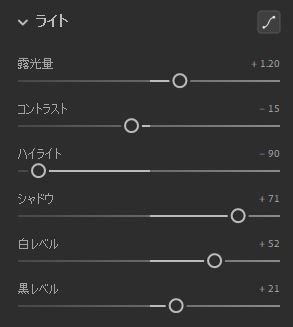
元画像が暗めだったので、+1.20まで上げています。コントラストは柔らかい感じを出したかったので-15に。プリンスにメリハリを出すためにハイライトを下げてシャドウを上げています。
プリンスの体は白いのでハイライトを上げることで毛並みがはっきりして綺麗に見えます。また、シャドウを上げると全体的にふんわり感が出ます。さらに写真全体の明暗を出すために白レベルと黒レベルを調整します。
露出量 写真全体の明るさを調整する。
コントラスト 明るい色と暗い色の強弱を調整。メリハリ具合を補正する。
ハイライト 白く明るい部分の明暗を調整。明るくなり過ぎた部分(白飛び気味)を補正したい時に操作する。
シャドウ 黒かったり暗すぎる部分を調整。明るさを抑えたい時にも使う。
白レベル 最も明るい部分の明るさを調整。輝きを出したい時、抑えたい時に操作する。
黒レベル 最も暗い部分の明るさを調整。明暗をはっきりさせたい時に操作。
ライトの項目を上手く調節していくと、暗い写真もぱっと明るくなってメリハリがつきます。犬撮りに多いふんわりした写真に仕上げるには、ハイライトを下げシャドウを上げて調節していくといい感じになります。
ちなみにハイライトは白飛びも補正してくれます。
② 写真の色合いを調整する
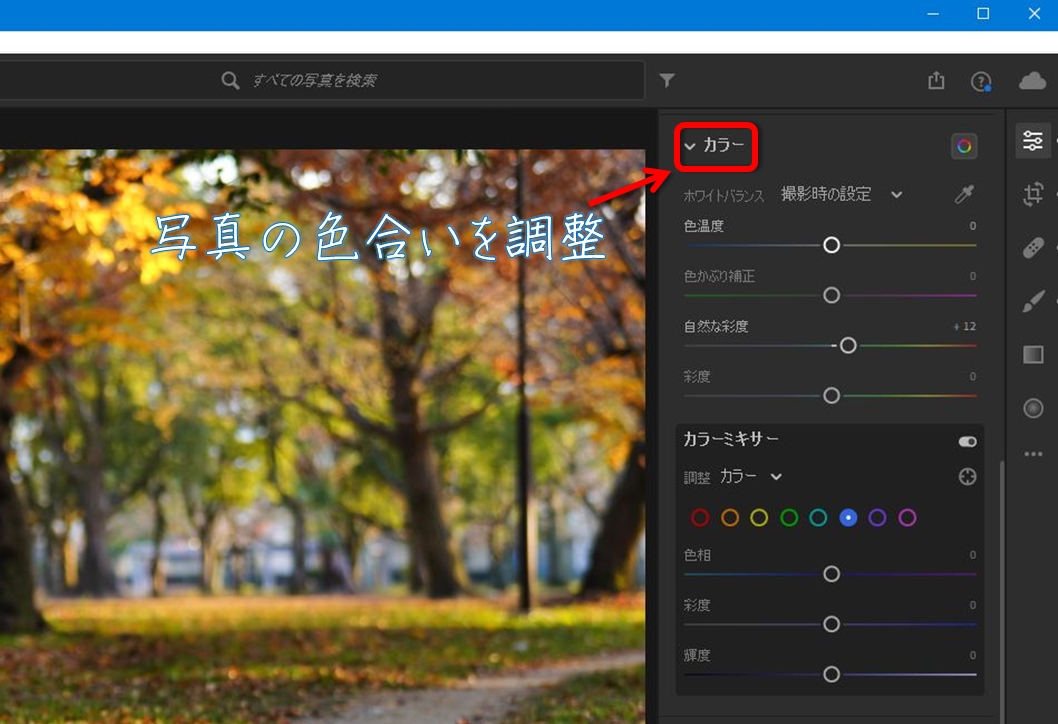
次に『カラー』で色温度、色かぶり補正、自然な彩度、彩度をスライダーし、写真の色合いを調整していきます。
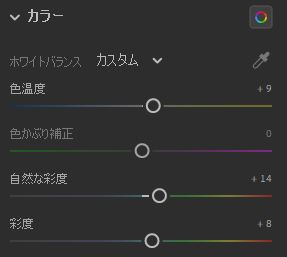
風景に輝きが欲しかったのでカラーを補正。自然な彩度と彩度を上手く調節します。
色温度 全体の暖色・寒色の色具合を調整。暖かみやクールな雰囲気を出したい時に操作する。
色かぶり補正 全体的に赤っぽっかったり青っぽっかったりと特定の色で偏っている写真を補正する。
自然な彩度 適度な色味を残しつつ、鮮やかさが足りない部分を調整。バランスよく鮮やかさを出したい時に操作する。
彩度 全体の色の鮮やかさを均一に調整。全体的に鮮やかさが足りない時に操作する。
カラーを操作すると、写真の季節感や時間帯までが変わってしまうほど。例えば、風景なら紅葉をもっと赤くしたり、昼間なのに夕方に見えたりとかなり雰囲気が違ってきます。
ただ、思いっきり補正すると不自然になってしまうので、やり過ぎは注意です。
「どう表現したいのか」で、色合いが変わってくるので、ここはセンスの見せどころだと思います。
③ 写真の質感を調整する
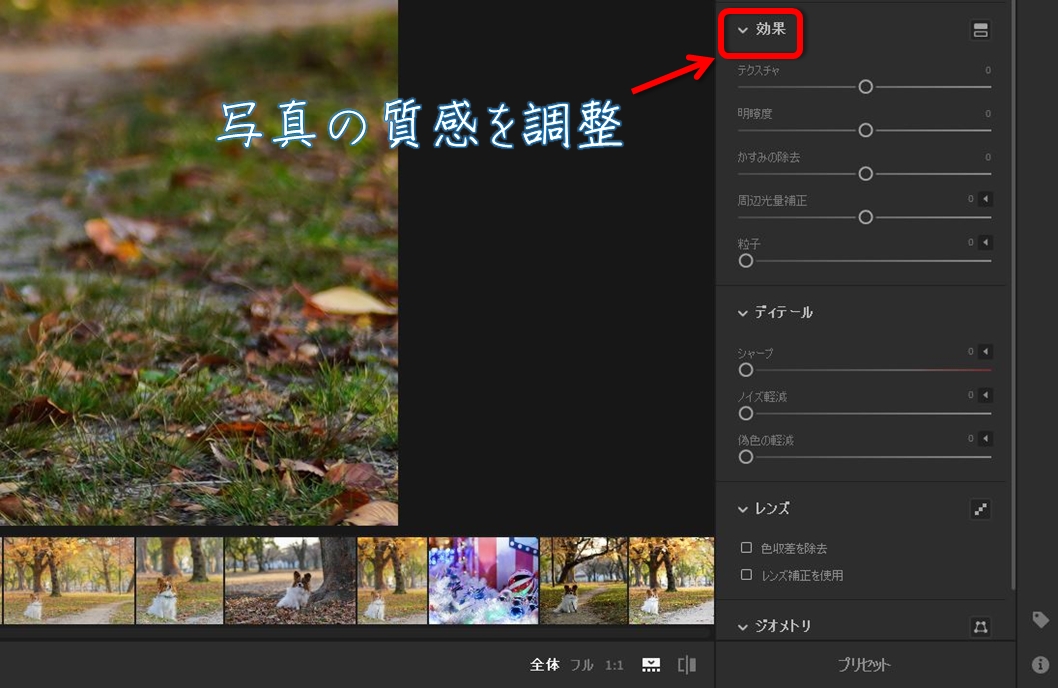
次は『効果』です。テクスチャ、明瞭度、かすみの除去、周辺光量補正、粒子をスライダーし、写真全体により質感を出していきます。
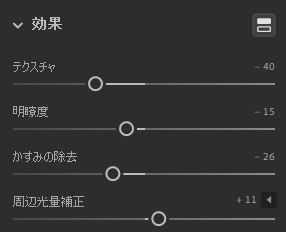
犬の輪郭を強調させたい時は明瞭度をプラスに、ふんわりと優しい感じにしたい時はマイナスへ調整します。これだけでも犬の印象が変わります。
今回はエアリーっぽい写真にしたかったので、周辺光量補正以外下げています。
テクスチャ 質感の強弱を調整。ソフトな印象やシャープ感を出したい時に操作する。
明瞭度 エッジ(建物や食べ物、人や犬などの輪郭)部分を中心に明暗差を調整。ふんわり感や描写をはっきりさせたい時に操作する。
かすみの除去 その名の通り写真のかすみを補正。鮮明さやすっきり感、反対にかすみを入れて全体的に雰囲気を出したい時に操作する。
周辺光量補正 写真の4隅から中心に向けて明暗差をつける。ふんわり感やクールさを出したい時に操作。より雰囲気がアップ。
粒子 写真に粒状のざらつきを加えることができる。ノイズ入ったようになるので、犬撮りでは使わなくていい機能。
簡単に印象を変えることができるので、積極的に使いたい項目です。例えば、建物などをはっきりくっきり、かっこよく見せたい時にとても便利です。また、犬の写真の場合、全体的にエアリー感を出せたり、顔がソフトになります。
ただ、明瞭度の調整はやり過ぎると、違和感や不自然さが顕著に出るので注意してください。特に下げ過ぎると元写真が台無しになります。
センスが問われるかもですが、便利な機能なので、使ってみてくださいね。
④ ディテール(細部)を調整する
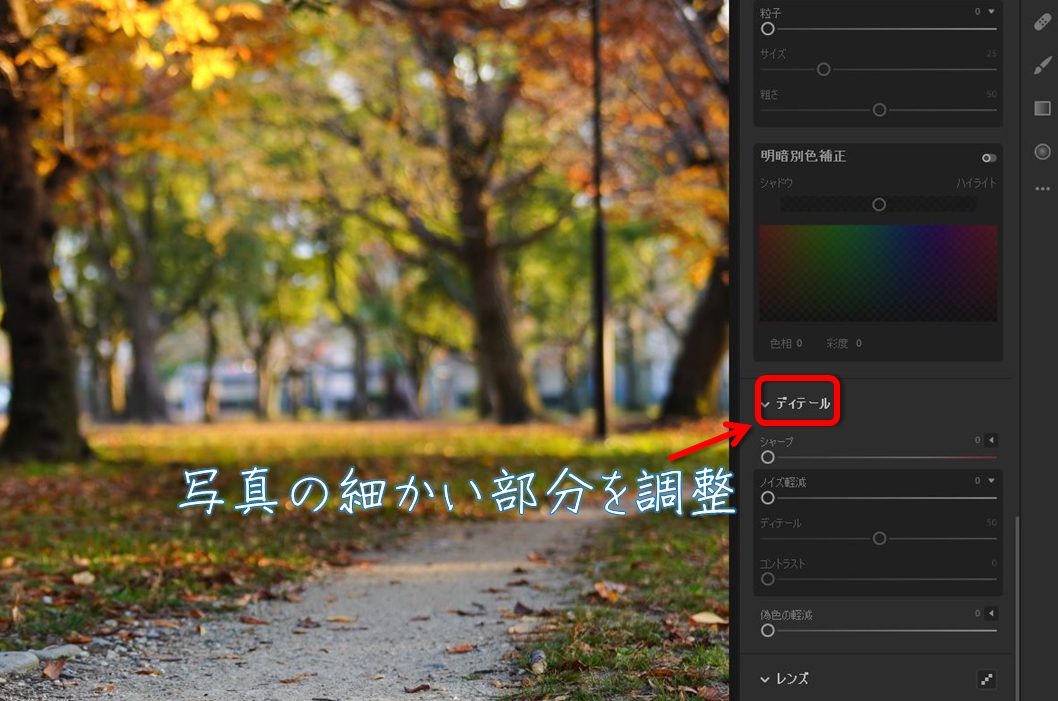
ディテールは「細部」という意味で、写真の細かい部分を調整してくれます。ピンボケ(ひどいのは除く)写真や、ぼやけた写真を補正するのに有効です。また、ノイズを軽減することもできます。
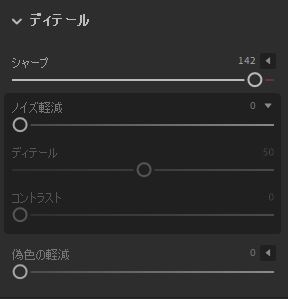
シャープを上げるとわんこの瞳が少しくっきりします。ちょっと触るだけでは変化がわからないので、思いっきり上げてもいいと思います。
シャープ エッジ(建物や食べ物、人や犬などの輪郭)部分をシャープに見せたい時に使う。
ノイズ軽減 ノイズを減らす機能。
ディテール 写真細部のくっきり感やソフト感を調整する。
コントラスト 写真細部の明暗を調整する。
偽色の軽減 本来はない色が映り込んだ画像を補正。
ディテールではノイズを完全には消去できませんが、目立たなくなるくらいに軽減してくれます。ただ、ノイズ軽減を強くすると、エッジ(建物や食べ物、人や犬などの輪郭)がのっぺりするので注意!犬の顔がツルツルになってしまいます。
個人的にこの項目はあまり使用しませんが、どうしてもノイズが気になる時は、ノイズ軽減だけを触るのではなくシャープとディテールも一緒に調節すると、のっぺりした感じを回避できます。
画像をクリック(タップ)で元画像が表示されます
以上がかーさん的レタッチ方法です。
レタッチが完了した写真に納得がいかない時は、もちろん調整し直せます。
ただ、好みにもよりますが、やり過ぎは明らかに修正しているのがバレバレで不自然な写真になったりするので注意です!
以上、ここまでは無料の範囲でできるレタッチです。その他にも有料化すると「邪魔なリードなどを消す」「わんこの顔だけを明るくする」「空だけを明るくする」「写真の歪みを直す」などの修正ができます。有料化は物足りなくなった時に利用するとよいと思います。
かーさん的レタッチ方法 ~まとめ~
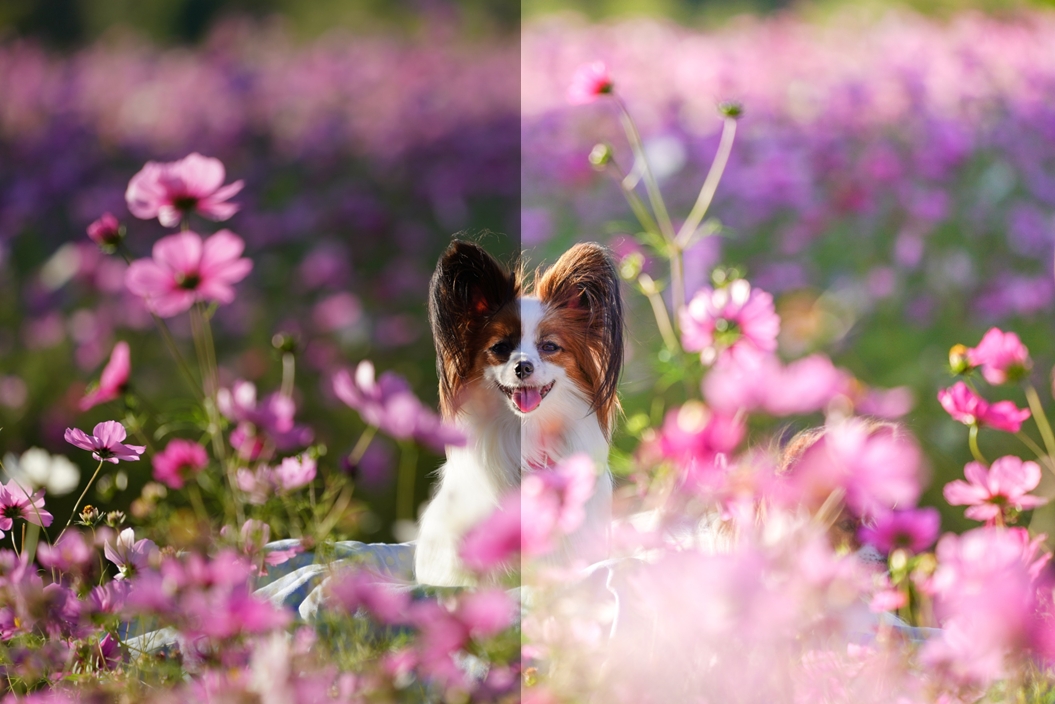
レタッチは、ひと手間必要なので面倒に感じるかもしれません。でも、レタッチをすることで写真の表現の幅が格段に広がり、ありふれたシーンを劇的に変化させることも可能です。
自分の好みのタッチの近づけることができるようになれば、撮影する楽しみも倍増すること間違いなしです。
ぜひレタッチの世界にもチャレンジしてみてください。
あくまでも一個人のやり方ですが、レタッチのヒントになれば幸いです。